Domain seniorenonline.de kaufen?
Wir ziehen mit dem Projekt
seniorenonline.de um.
Sind Sie am Kauf der Domain
seniorenonline.de interessiert?
domain@kv-gmbh.de · 0541-91531010
Domain seniorenonline.de kaufen?
Welche Antennen sind beim Huawei B535-232 vorhanden?
Der Huawei B535-232 verfügt über zwei externe SMA-Antennenanschlüsse, die es ermöglichen, externe Antennen anzuschließen. Es sind jedoch keine externen Antennen im Lieferumfang enthalten. **
Welchen Repeater benötige ich für den Huawei Router B535-232? Danke im Voraus.
Für den Huawei Router B535-232 wird ein WLAN-Repeater benötigt, der den Standard 802.11ac unterstützt. Es gibt verschiedene Modelle auf dem Markt, die diesen Standard erfüllen, wie zum Beispiel der TP-Link RE450 oder der Netgear EX6120. Es ist wichtig, sicherzustellen, dass der Repeater mit dem Huawei Router kompatibel ist, bevor man ihn kauft. **
Ähnliche Suchbegriffe für Huawei-B535S-232---WLAN
Top-Angebote
Produkte zum Begriff Huawei-B535S-232---WLAN:
-
Huawei WLAN S Dongle A-05 WLAN-FETechnische Daten: - Installationsmodus: Plug-and-Play (gilt nur für Wechselrichter) - Max. 10 unterstützte Geräte - Verbindungsschnittstelle USB - Anzeige: LED - Maße (H x B x T): 146 mm x 48 mm x 33 mm - Nettogewicht: 90 g - Schutzart: IP65 - Typischer Stromverbrauch: 2,5 W - SIM-Kartentyp: Standard-SIM-Karten (15 mm x 25 mm) - Betriebstemperatur: -30 Grad Celsius bis +65 Grad Celsius - Relative Luftfeuchtigkeit: 5 % bis 95 % - Lagertemperatur: -40°C bis +70 Grad Celsius Huawei Smart DongleA-05 WLAN-FE – Wechselrichter-Kompatibilität Wechselrichtermodell: SUN2000-2/3/3.68/4/4.6/5/6KTL-L1 SUN2000-3/4/5/6/8/10KTL-M1 SUN2000-12/15/17/20KTL-M151,80 €*Versand: 0,00 €Sichere Weiterleitung zum Anbieter
-
Larisch, Dirk: Sharepoint OnlineSharepoint Online , Nachschlagewerk für Systemverwalter und professionelle Anwender Integration in die Power-Plattform sowie in Teams, Loop, Forms, OneNote usw. Erläuterungen zu SharePoint Premium und SharePoint Embedded Gestalten Sie die Zusammenarbeit in Ihrem Unternehmen strukturierter und effizienter! Dieses Praxisbuch zeigt gut nachvollziehbar , wie Sie SharePoint Online professionell einsetzen und seine Funktionen gezielt für den gewünschten Zweck nutzen. Dirk Larisch führt Sie systematisch ins Thema ein und erläutert, wie Sie Ihre Daten sicher verwalten sowie zur gemeinsamen Bearbeitung freigeben. Sie erfahren, wie Sie von der Vernetzung mit verschiedenen Microsoft-365-Anwendungen profitieren, Ihre Prozesse automatisieren und Webanwendungen optimieren . Schritt für Schritt lernen Sie, die SharePoint-Umgebung mit Leben zu füllen, und mit durch-dachten Suchfunktionen sorgen Sie für das leichte Auffinden Ihrer Daten. Freuen Sie sich auf detaillierte Anleitungen und Beispiele , auf Antworten zu den häufigsten Fragen sowie auf konkrete Lösungsvorschläge , die Sie direkt in die Praxis umsetzen können. So werden Sie zum erfolgreichen SharePoint-Profi. Aus dem Inhalt: SharePoint als "Schweizer Taschenmesser" Datenverwaltung in Listen und Bibliotheken Zusammenarbeit mit Dateien & Dokumenten Einsatz optimierter Suchfunktionen SharePoint als Content-Management-System Webseitengestaltung mit Webparts Integration in Teams, OneDrive, Loop, OneNote, Forms, Power-Plattform usw. Automatisierung von Abläufen und Prozessen Analyse einer SharePoint-Umgebung Datensicherheit, -sicherung und Compliance Copilot-Nutzung und -Einsatzmöglichkeiten Serverkonfiguration, -integration und -administration in Microsoft 365 und Entra ID/Azure AD , Servopumpen > Sportfederung , Erscheinungsjahr: 20241129, Produktform: Kartoniert, Autoren: Larisch, Dirk, Seitenzahl/Blattzahl: 550, Keyword: 365; Content-Management-System; Microsoft; file management; forms; onedrive; online; sharepoint; teams, Fachschema: Netzwerk (elektronisch)~Datenverarbeitung / Anwendungen / Betrieb, Verwaltung, Fachkategorie: Unternehmensanwendungen, Altersempfehlung / Lesealter: 18, ab Alter: 15, bis Alter: 99, Warengruppe: TB/Anwendungs-Software, UNSPSC: 49019900, Warenverzeichnis für die Außenhandelsstatistik: 49019900, Länge: 240, Breite: 190, Höhe: 23, Gewicht: 708, Produktform: Kartoniert, Genre: Mathematik/Naturwissenschaften/Technik/Medizin,49,90 €*Versand: 0,00 €Sichere Weiterleitung zum Anbieter



-
Was sind die WLAN-Probleme mit Huawei?
Es gibt Berichte über WLAN-Probleme bei einigen Huawei-Geräten, insbesondere bei einigen Modellen der P30- und Mate-30-Serie. Diese Probleme können Verbindungsabbrüche, langsame Verbindungsgeschwindigkeiten oder Schwierigkeiten beim Verbinden mit bestimmten WLAN-Netzwerken umfassen. Huawei hat jedoch Updates und Patches veröffentlicht, um diese Probleme zu beheben. Es wird empfohlen, die neueste Softwareversion auf dem Gerät zu installieren, um mögliche WLAN-Probleme zu lösen. **
-
Wie verbinde ich mein Huawei mit WLAN?
Um dein Huawei-Smartphone mit WLAN zu verbinden, gehe zuerst in die Einstellungen deines Geräts. Dort findest du den Punkt "WLAN" oder "Netzwerkverbindungen". Tippe darauf, um verfügbare WLAN-Netzwerke in deiner Umgebung anzuzeigen. Wähle das gewünschte Netzwerk aus und gib gegebenenfalls das Passwort ein. Klicke dann auf "Verbinden" und warte, bis die Verbindung hergestellt ist. Du solltest nun erfolgreich mit dem WLAN verbunden sein. **
-
Wie lautet das WLAN-Passwort für Huawei?
Es tut mir leid, aber ich kann Ihnen das WLAN-Passwort für Huawei nicht geben, da es von verschiedenen Faktoren abhängt, wie zum Beispiel dem Modell des Routers oder den individuellen Einstellungen des Netzwerks. Normalerweise finden Sie das WLAN-Passwort auf der Rückseite des Routers oder in den Einstellungen des Routers. **
-
Warum findet das Huawei P8 Lite kein WLAN?
Es gibt verschiedene mögliche Gründe, warum das Huawei P8 Lite kein WLAN findet. Es könnte sein, dass das WLAN-Modul im Gerät defekt ist oder dass es ein Problem mit den WLAN-Einstellungen gibt. Es könnte auch sein, dass das WLAN-Signal zu schwach ist oder dass das Gerät nicht mit dem richtigen Netzwerk verbunden ist. Es wäre ratsam, die WLAN-Einstellungen zu überprüfen und gegebenenfalls das Gerät neu zu starten oder auf die Werkseinstellungen zurückzusetzen. **


Warum funktioniert das WLAN von Huawei nicht mehr?
Es gibt verschiedene mögliche Gründe, warum das WLAN von Huawei nicht mehr funktioniert. Es könnte ein technisches Problem mit dem Router oder Modem geben, wie zum Beispiel eine defekte Hardware oder eine fehlerhafte Konfiguration. Es könnte auch an einer Störung des Internetdienstanbieters liegen oder an Interferenzen mit anderen elektronischen Geräten in der Umgebung. Es ist ratsam, den Kundendienst von Huawei oder den Internetdienstanbieter zu kontaktieren, um das Problem zu diagnostizieren und eine Lösung zu finden. **
Warum ist das WLAN auf dem Huawei deaktiviert?
Es gibt verschiedene Gründe, warum das WLAN auf einem Huawei-Gerät deaktiviert sein könnte. Möglicherweise wurde es absichtlich deaktiviert, um den Akkuverbrauch zu reduzieren oder um die Sicherheit des Geräts zu erhöhen. Es könnte auch ein technisches Problem geben, das dazu führt, dass das WLAN nicht funktioniert und daher deaktiviert ist. **
Top-Angebote
Produkte zum Begriff Huawei-B535S-232---WLAN:
-
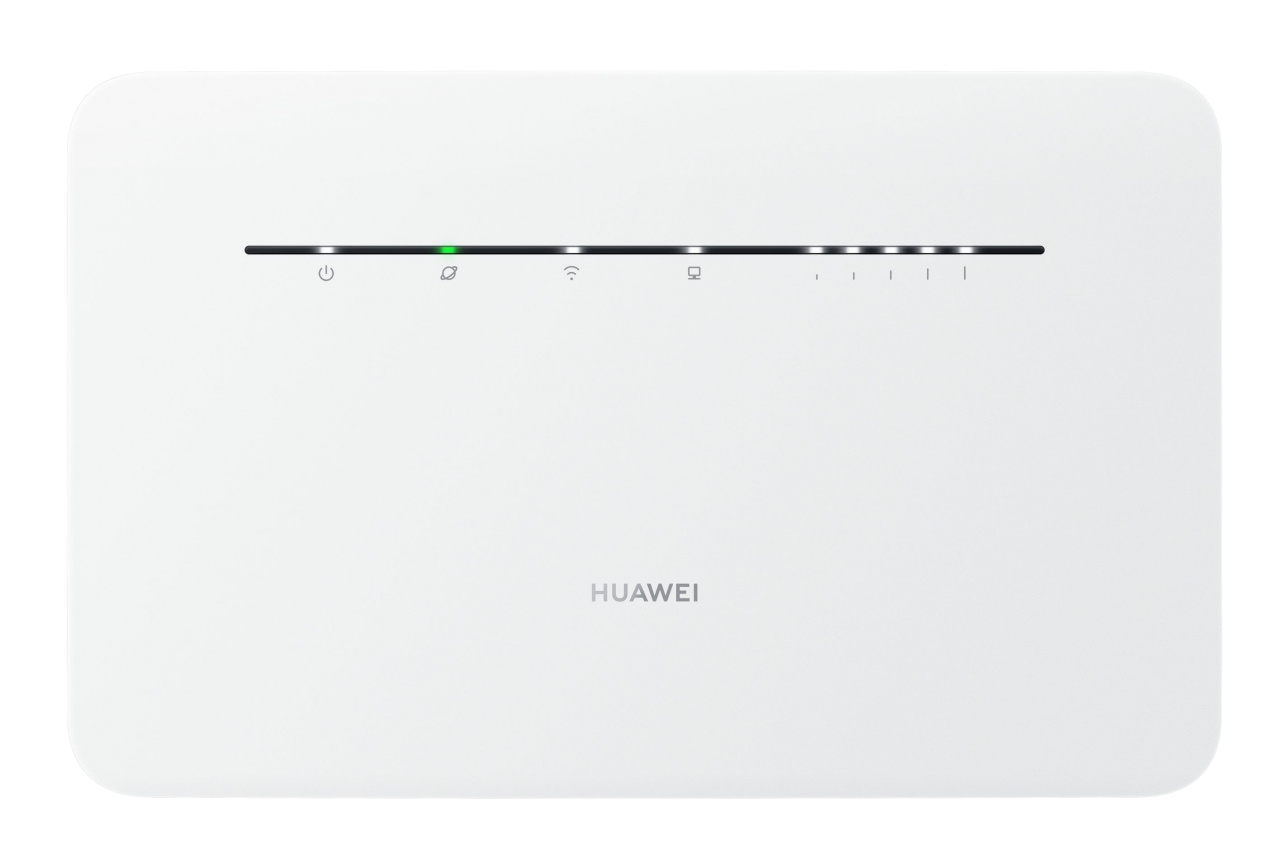
Huawei B535-232, Router, WeissEs ist nicht erforderlich, dass der Betreiber ein Kabel in Ihrem Haus installiert oder konfiguriert. Beim tragbaren Huawei 4G Router 3 Pro wird einfach eine normale 4G-SIM-Karte eingesetzt, um das ganze Haus oder den Konferenzraum mit festen drahtlosen Breitbanddiensten zu versorgen. Der Dual-Core-Balong-Chipsatz im Huawei 4G Router 3 Pro liefert eine maximale Download-Rate von 300 Mbit/s. Mit den zwei eingebauten 4G-Hochleistungsantennen und zwei externen Antennenschnittstellen werden die Signalstabilität und die Stärke des Versorgungsbereichs erheblich verbessert. Der Huawei 4G Router 3 Pro unterstützt zwei Wi-Fi-Bänder von 2,4 GHz und 5 GHz und kombiniert diese auch in einem sichtbaren Signal. Sie werden ein reibungsloses und stabiles Wi-Fi-Erlebnis haben, ohne dass Sie das beste Signal manuell auswählen müssen. Mit 4 Gigabit-Ethernet-Ports und Dual-Band 1167 M Wi-Fi ist der Huawei 4G Router 3 Pro für mehr als 100 M Breitband geeignet. Die Wi-Fi-Leistung ist viermal höher als bei der vorherigen Generation.100,04 €*Versand: 0,00 €Sichere Weiterleitung zum Anbieter
-
Huawei WLAN S Dongle A-05 WLAN-FETechnische Daten: - Installationsmodus: Plug-and-Play (gilt nur für Wechselrichter) - Max. 10 unterstützte Geräte - Verbindungsschnittstelle USB - Anzeige: LED - Maße (H x B x T): 146 mm x 48 mm x 33 mm - Nettogewicht: 90 g - Schutzart: IP65 - Typischer Stromverbrauch: 2,5 W - SIM-Kartentyp: Standard-SIM-Karten (15 mm x 25 mm) - Betriebstemperatur: -30 Grad Celsius bis +65 Grad Celsius - Relative Luftfeuchtigkeit: 5 % bis 95 % - Lagertemperatur: -40°C bis +70 Grad Celsius Huawei Smart DongleA-05 WLAN-FE – Wechselrichter-Kompatibilität Wechselrichtermodell: SUN2000-2/3/3.68/4/4.6/5/6KTL-L1 SUN2000-3/4/5/6/8/10KTL-M1 SUN2000-12/15/17/20KTL-M151,80 €*Versand: 0,00 €Sichere Weiterleitung zum Anbieter
-
Larisch, Dirk: Sharepoint OnlineSharepoint Online , Nachschlagewerk für Systemverwalter und professionelle Anwender Integration in die Power-Plattform sowie in Teams, Loop, Forms, OneNote usw. Erläuterungen zu SharePoint Premium und SharePoint Embedded Gestalten Sie die Zusammenarbeit in Ihrem Unternehmen strukturierter und effizienter! Dieses Praxisbuch zeigt gut nachvollziehbar , wie Sie SharePoint Online professionell einsetzen und seine Funktionen gezielt für den gewünschten Zweck nutzen. Dirk Larisch führt Sie systematisch ins Thema ein und erläutert, wie Sie Ihre Daten sicher verwalten sowie zur gemeinsamen Bearbeitung freigeben. Sie erfahren, wie Sie von der Vernetzung mit verschiedenen Microsoft-365-Anwendungen profitieren, Ihre Prozesse automatisieren und Webanwendungen optimieren . Schritt für Schritt lernen Sie, die SharePoint-Umgebung mit Leben zu füllen, und mit durch-dachten Suchfunktionen sorgen Sie für das leichte Auffinden Ihrer Daten. Freuen Sie sich auf detaillierte Anleitungen und Beispiele , auf Antworten zu den häufigsten Fragen sowie auf konkrete Lösungsvorschläge , die Sie direkt in die Praxis umsetzen können. So werden Sie zum erfolgreichen SharePoint-Profi. Aus dem Inhalt: SharePoint als "Schweizer Taschenmesser" Datenverwaltung in Listen und Bibliotheken Zusammenarbeit mit Dateien & Dokumenten Einsatz optimierter Suchfunktionen SharePoint als Content-Management-System Webseitengestaltung mit Webparts Integration in Teams, OneDrive, Loop, OneNote, Forms, Power-Plattform usw. Automatisierung von Abläufen und Prozessen Analyse einer SharePoint-Umgebung Datensicherheit, -sicherung und Compliance Copilot-Nutzung und -Einsatzmöglichkeiten Serverkonfiguration, -integration und -administration in Microsoft 365 und Entra ID/Azure AD , Servopumpen > Sportfederung , Erscheinungsjahr: 20241129, Produktform: Kartoniert, Autoren: Larisch, Dirk, Seitenzahl/Blattzahl: 550, Keyword: 365; Content-Management-System; Microsoft; file management; forms; onedrive; online; sharepoint; teams, Fachschema: Netzwerk (elektronisch)~Datenverarbeitung / Anwendungen / Betrieb, Verwaltung, Fachkategorie: Unternehmensanwendungen, Altersempfehlung / Lesealter: 18, ab Alter: 15, bis Alter: 99, Warengruppe: TB/Anwendungs-Software, UNSPSC: 49019900, Warenverzeichnis für die Außenhandelsstatistik: 49019900, Länge: 240, Breite: 190, Höhe: 23, Gewicht: 708, Produktform: Kartoniert, Genre: Mathematik/Naturwissenschaften/Technik/Medizin,49,90 €*Versand: 0,00 €Sichere Weiterleitung zum Anbieter
-
Welche Antennen sind beim Huawei B535-232 vorhanden?
Der Huawei B535-232 verfügt über zwei externe SMA-Antennenanschlüsse, die es ermöglichen, externe Antennen anzuschließen. Es sind jedoch keine externen Antennen im Lieferumfang enthalten. **
-
Welchen Repeater benötige ich für den Huawei Router B535-232? Danke im Voraus.
Für den Huawei Router B535-232 wird ein WLAN-Repeater benötigt, der den Standard 802.11ac unterstützt. Es gibt verschiedene Modelle auf dem Markt, die diesen Standard erfüllen, wie zum Beispiel der TP-Link RE450 oder der Netgear EX6120. Es ist wichtig, sicherzustellen, dass der Repeater mit dem Huawei Router kompatibel ist, bevor man ihn kauft. **
-
Was sind die WLAN-Probleme mit Huawei?
Es gibt Berichte über WLAN-Probleme bei einigen Huawei-Geräten, insbesondere bei einigen Modellen der P30- und Mate-30-Serie. Diese Probleme können Verbindungsabbrüche, langsame Verbindungsgeschwindigkeiten oder Schwierigkeiten beim Verbinden mit bestimmten WLAN-Netzwerken umfassen. Huawei hat jedoch Updates und Patches veröffentlicht, um diese Probleme zu beheben. Es wird empfohlen, die neueste Softwareversion auf dem Gerät zu installieren, um mögliche WLAN-Probleme zu lösen. **
-
Wie verbinde ich mein Huawei mit WLAN?
Um dein Huawei-Smartphone mit WLAN zu verbinden, gehe zuerst in die Einstellungen deines Geräts. Dort findest du den Punkt "WLAN" oder "Netzwerkverbindungen". Tippe darauf, um verfügbare WLAN-Netzwerke in deiner Umgebung anzuzeigen. Wähle das gewünschte Netzwerk aus und gib gegebenenfalls das Passwort ein. Klicke dann auf "Verbinden" und warte, bis die Verbindung hergestellt ist. Du solltest nun erfolgreich mit dem WLAN verbunden sein. **
Ähnliche Suchbegriffe für Huawei-B535S-232---WLAN
-
Wie lautet das WLAN-Passwort für Huawei?
Es tut mir leid, aber ich kann Ihnen das WLAN-Passwort für Huawei nicht geben, da es von verschiedenen Faktoren abhängt, wie zum Beispiel dem Modell des Routers oder den individuellen Einstellungen des Netzwerks. Normalerweise finden Sie das WLAN-Passwort auf der Rückseite des Routers oder in den Einstellungen des Routers. **
-
Warum findet das Huawei P8 Lite kein WLAN?
Es gibt verschiedene mögliche Gründe, warum das Huawei P8 Lite kein WLAN findet. Es könnte sein, dass das WLAN-Modul im Gerät defekt ist oder dass es ein Problem mit den WLAN-Einstellungen gibt. Es könnte auch sein, dass das WLAN-Signal zu schwach ist oder dass das Gerät nicht mit dem richtigen Netzwerk verbunden ist. Es wäre ratsam, die WLAN-Einstellungen zu überprüfen und gegebenenfalls das Gerät neu zu starten oder auf die Werkseinstellungen zurückzusetzen. **
-
Warum funktioniert das WLAN von Huawei nicht mehr?
Es gibt verschiedene mögliche Gründe, warum das WLAN von Huawei nicht mehr funktioniert. Es könnte ein technisches Problem mit dem Router oder Modem geben, wie zum Beispiel eine defekte Hardware oder eine fehlerhafte Konfiguration. Es könnte auch an einer Störung des Internetdienstanbieters liegen oder an Interferenzen mit anderen elektronischen Geräten in der Umgebung. Es ist ratsam, den Kundendienst von Huawei oder den Internetdienstanbieter zu kontaktieren, um das Problem zu diagnostizieren und eine Lösung zu finden. **
-
Warum ist das WLAN auf dem Huawei deaktiviert?
Es gibt verschiedene Gründe, warum das WLAN auf einem Huawei-Gerät deaktiviert sein könnte. Möglicherweise wurde es absichtlich deaktiviert, um den Akkuverbrauch zu reduzieren oder um die Sicherheit des Geräts zu erhöhen. Es könnte auch ein technisches Problem geben, das dazu führt, dass das WLAN nicht funktioniert und daher deaktiviert ist. **
* Alle Preise verstehen sich inklusive der gesetzlichen Mehrwertsteuer und ggf. zuzüglich Versandkosten. Die Angebotsinformationen basieren auf den Angaben des jeweiligen Shops und werden über automatisierte Prozesse aktualisiert. Eine Aktualisierung in Echtzeit findet nicht statt, so dass es im Einzelfall zu Abweichungen kommen kann. ** Hinweis: Teile dieses Inhalts wurden von KI erstellt.